


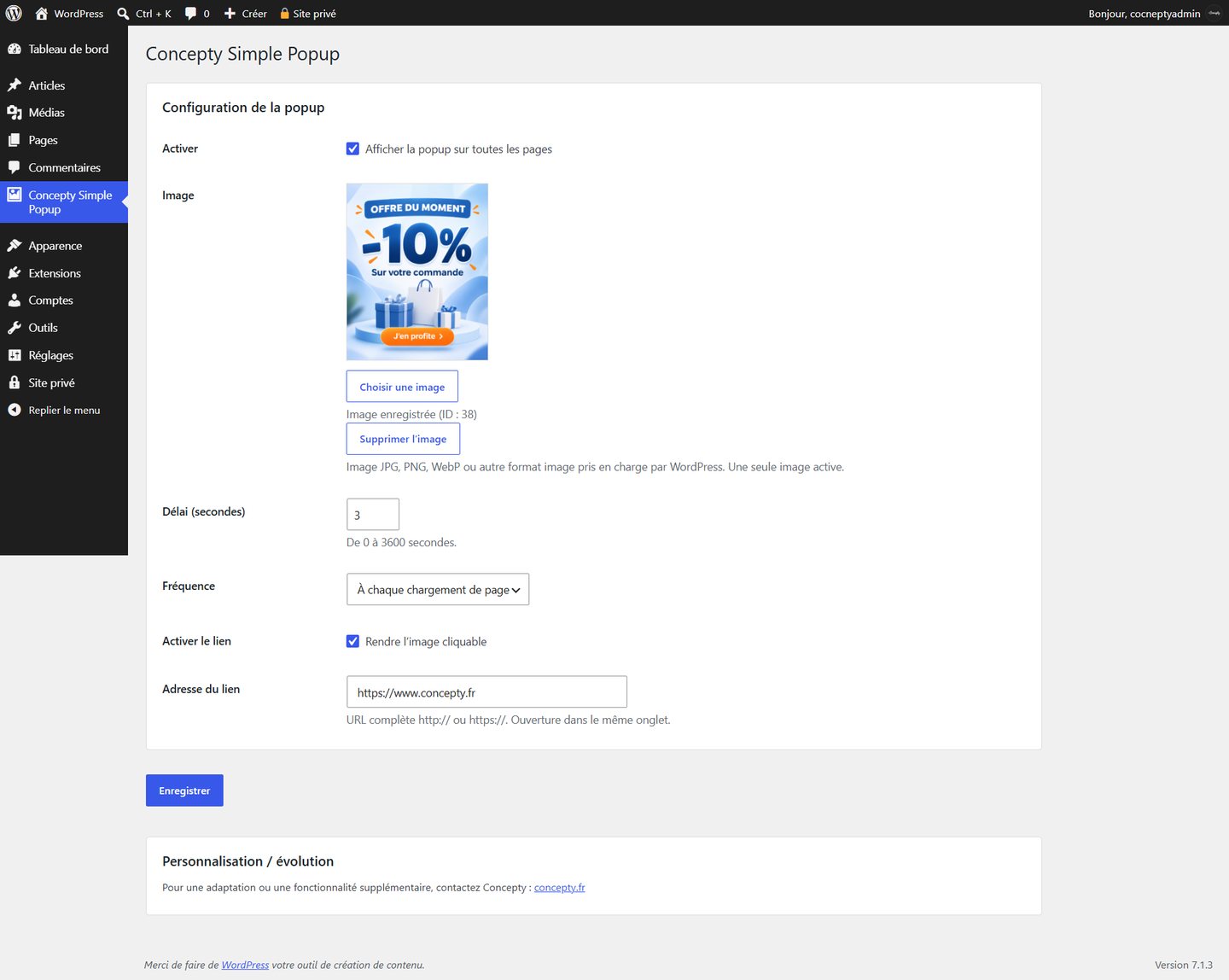
Tu souhaites annoncer une offre ou une information sur l'ensemble de ton site WordPress sans passer par un constructeur de pages ? Le plugin Concepty Simple Popup permet d'afficher une image dans une fenêtre centrée, avec quelques réglages essentiels seulement.
Installer le plugin WordPress
1. Demande le plugin depuis sa fiche Concepty. Une fois l'archive ZIP fournie, tu pourras procéder à son installation.
2. Dans WordPress, ouvre Extensions → Ajouter une extension → Téléverser une extension.
3. Sélectionne le fichier ZIP, lance l'installation puis active le plugin.
4. Un menu Concepty Simple Popup apparaît directement dans la barre latérale de l'administration.
Avant toute installation sur un site de production, effectue une sauvegarde et vérifie la compatibilité avec le thème et les autres extensions.
Choisir l'image dans la médiathèque
Ouvre le menu du plugin et clique sur Choisir une image. Sélectionne un visuel existant ou ajoute-en un depuis la médiathèque. Après enregistrement, un aperçu doit apparaître dans l'administration. Une seule image peut être active à la fois.
Prépare de préférence une image légère, lisible sur mobile et dont les textes ne sont pas trop petits. Si le bouton d'action est directement dessiné dans l'image, il restera un élément graphique : son fonctionnement dépendra du lien associé à la popup.
Régler le délai et la fréquence
Le délai est exprimé en secondes, de 0 à 3 600. Commence par exemple avec 3 secondes. Le menu Fréquence propose trois comportements :
- À chaque chargement de page.
- Une fois par visite.
- Une fois toutes les 24 heures.
Pour une campagne classique, « une fois par visite » est souvent un bon choix. Pendant les tests, « à chaque chargement de page » permet de contrôler plus facilement le résultat.
Ajouter un lien facultatif
Active l'option Rendre l'image cliquable si la popup doit conduire vers une page promotionnelle. Renseigne une adresse complète en https://. Si aucun renvoi n'est nécessaire, désactive simplement cette option. Le plugin ouvre le lien dans le même onglet.
Activer et vérifier l'affichage
Coche l'activation de la popup, puis clique sur Enregistrer. Ouvre ensuite le site côté visiteur et patiente le nombre de secondes défini. Contrôle le comportement sur ordinateur et sur mobile, ainsi que la fermeture avec la croix, un clic en dehors de l'image ou la touche Échap.
Si la popup n'apparaît pas, vérifie d'abord que l'image est toujours présente dans l'administration, que l'activation est cochée et que la fréquence ne l'a pas déjà masquée pour cette visite. Pour isoler le problème, teste temporairement « à chaque chargement de page ».
Garder une communication simple
Une seule image, une fréquence mesurée et un lien facultatif permettent de mettre en avant un message sans ajouter des fonctions inutiles. Concepty Simple Popup est pensé pour cet usage précis. Pour une présentation particulière ou des évolutions spécifiques, contacte Concepty.